IPTV op Firestick Installeren: Volledige Handleiding
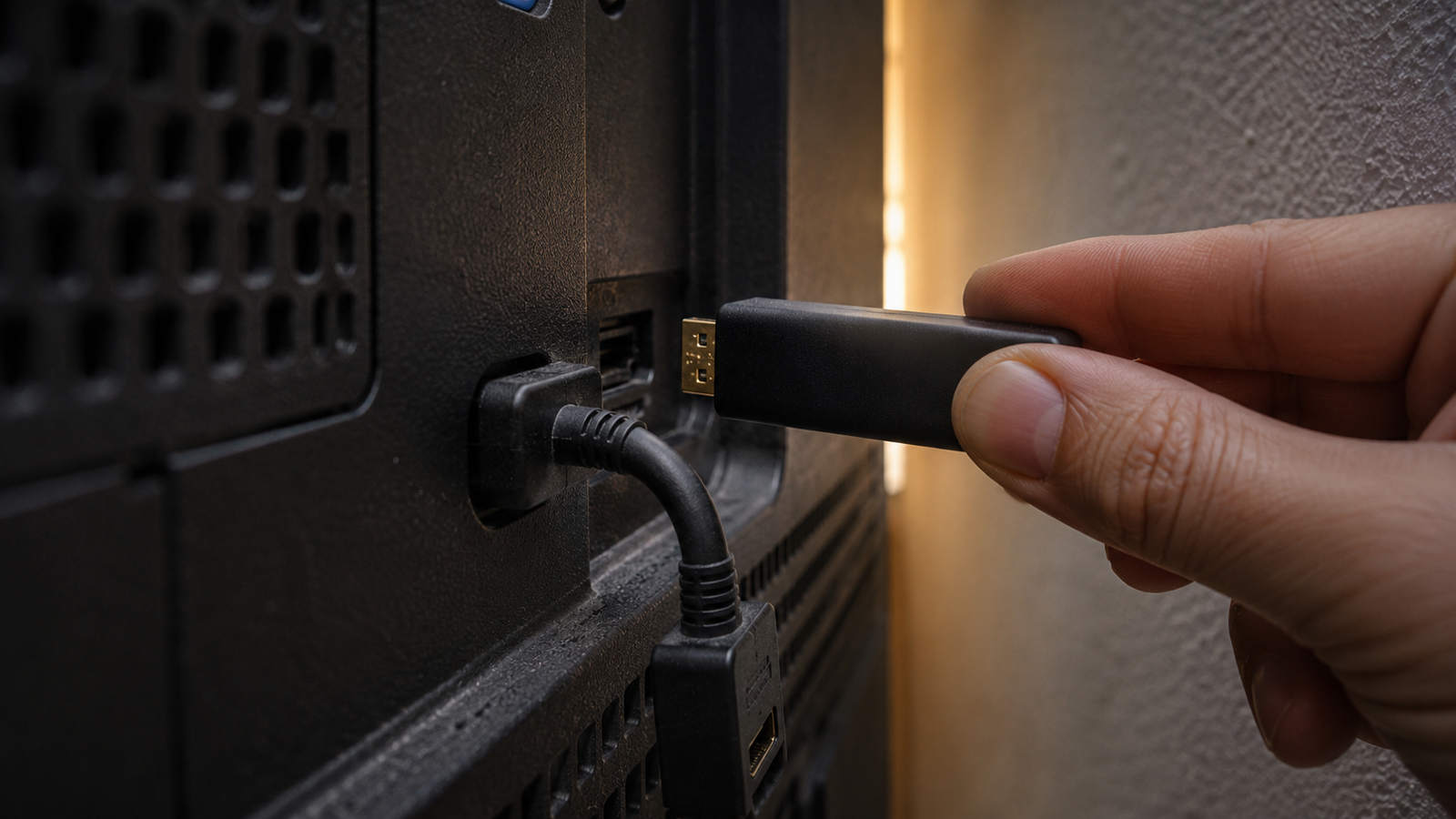
IPTV Firestick-gebruikers lopen allemaal tegen dezelfde muur aan: de speler die je zoekt staat niet in de winkel.
Dat is geen fout en geen doodlopende weg — het betekent alleen dat je de app via een omweg binnenhaalt. Dat heet sideloaden, het duurt tien minuten, en het is eenmalig. Hieronder staan de zes stappen, plus wat je instelt om te voorkomen dat een stick met weinig geheugen jouw beeld gaat laten haperen. Heb je nog geen abonnement? Je kunt eerst IPTV kopen — zonder inloggegevens blijft elke speler leeg.
Wat heb je nodig?
Vier dingen. Leg ze klaar, want halverwege afhaken met een half geïnstalleerde app is irritanter dan het klinkt.
- Een Firestick met internet. Elk model werkt; welk model je hebt bepaalt vooral hoe soepel het draait.
- Een actief abonnement. De speler is de huls, de dienst levert het beeld. Zie wat is IPTV en hoe werkt het.
- Je inloggegevens. Servernaam, gebruikersnaam en wachtwoord (Xtream Codes), of één M3U-link.
- Tien minuten. Eenmalig. Daarna kost het starten van je speler één tik.
IPTV op Firestick installeren: stap voor stap
Zes stappen, in deze volgorde. Sla er geen over — stap 1 en 2 zijn de voorwaarde voor de rest.
-
Zet de ontwikkelaarsopties aan
Op nieuwere Firesticks staat dit menu verstopt. Ga naar de instellingen, open het onderdeel over je toestel, en klik zeven keer op de naam van je Firestick. Er verschijnt een melding dat je nu ontwikkelaar bent. Zie je het menu meteen staan, dan kun je deze stap overslaan.
Instellingen My Fire TV About 7× klikken -
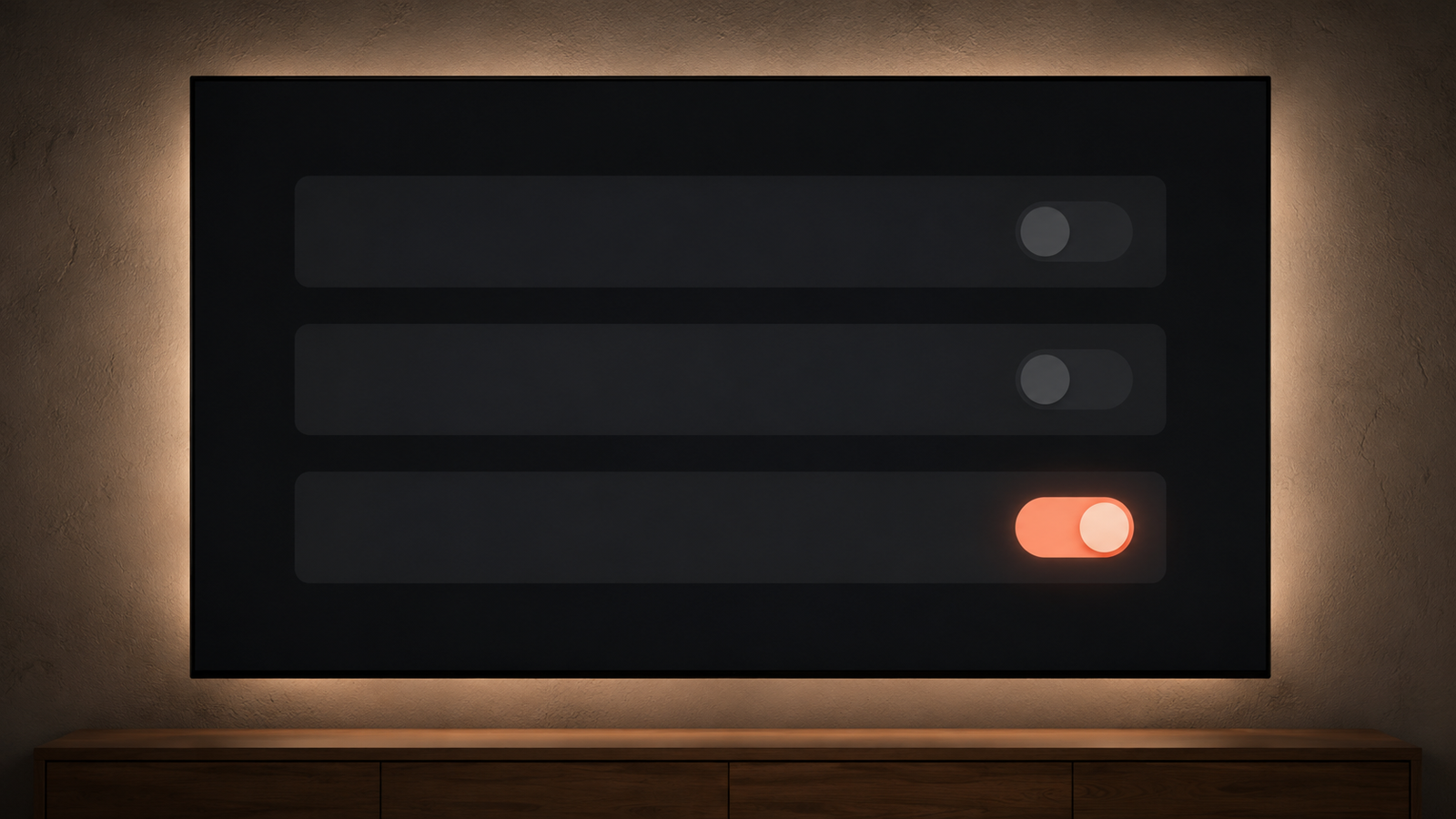
Sta apps van onbekende bronnen toe
Open de ontwikkelaarsopties en zet Apps from Unknown Sources aan. Zonder dit weigert je Firestick elke app die niet uit de eigen winkel komt. Op sommige versies staat de schakelaar per app; sta hem dan straks toe voor Downloader.
Instellingen My Fire TV Developer Options Unknown Sources → AAN -
Installeer Downloader
Zoek in de appwinkel van je Firestick naar Downloader en installeer hem. Dit is een gewone, gratis app die er gewoon in staat — hij haalt bestanden op via een adres dat jij invult. Meer is het niet.
-
Sideload je IPTV-speler
Open Downloader, vul het adres in dat je van je aanbieder krijgt en bevestig. Het bestand wordt opgehaald en je krijgt de vraag of je wilt installeren. Bevestig, wacht, klaar. Verwijder daarna het gedownloade bestand als Downloader dat aanbiedt — je Firestick heeft weinig opslag en elke megabyte telt.
-
Log in met Xtream Codes of M3U
Open je speler en kies je inlogmethode. Heb je allebei gekregen, kies dan Xtream Codes: dat laadt sneller, bewaart je favorieten en zet films en series apart. Zie IPTV Smarters Pro installeren voor de velden. Typ je gegevens niet over met de afstandsbediening als het niet hoeft — één spatie te veel en je krijgt een foutmelding die niets uitlegt.
-
Test je eerste zender
Start een zender. Speelt hij binnen een paar tellen af, dan ben je klaar. Hapert het meteen, ga dan naar het volgende hoofdstuk — dat is bijna altijd op te lossen met twee instellingen. Twijfel je over de speler zelf, bekijk dan de beste IPTV app voor jouw apparaat.
Waarom moet dit eigenlijk via een omweg? Elke fabrikant beheert zijn eigen appwinkel en bepaalt zelf wat erin komt. Het assortiment op een populaire mediaspeler als deze is kleiner dan op Android TV, waar de meeste IPTV-spelers gewoon in de Play Store staan.
Het onderliggende systeem is wél Android. Vandaar dat sideloaden werkt: de app is gewoon compatibel, hij zit alleen niet in de winkel. Wil je die stap helemaal overslaan, dan is IPTV op Android TV box installeren de kortere weg.
Tips tegen buffering op je Firestick
Een Firestick is klein, en dat heeft een prijs: weinig geheugen, weinig opslag, en geen netwerkpoort. Precies de drie dingen waar IPTV op stukloopt. Vier ingrepen halen het meeste eruit.
- Koop een netwerkadapter. Dit is de grootste winst. Een Firestick doet standaard alleen wifi, maar er bestaat een adapter met een netwerkpoort die je op de USB-aansluiting prikt. Kost een paar tientjes en lost meer haperingen op dan welke instelling ook.
- Wis de cache van je speler. Met 8 GB opslag loopt een Firestick snel vol. Zoek je app op in de instellingen en wis de cache — je inloggegevens blijven staan.
- Verwijder wat je niet gebruikt. Elke geïnstalleerde app claimt geheugen, ook als je hem nooit opent. Op 1 of 2 GB RAM merk je dat direct.
- Verhoog de buffer en zet hardware decoding aan. In de instellingen van je speler. Start iets trager, loopt daarna vloeiender. Alle fixes op een rij: IPTV buffering oplossen.
Welke Firestick heb je nodig?
Het verschil zit niet in wat ze kunnen, maar in hoe soepel ze het doen. Twee cijfers bepalen dat: werkgeheugen en of het model 4K aankan.
| Model | Beeld | RAM | Geschikt voor IPTV? |
|---|---|---|---|
| Stick Lite | Full HD | 1 GB | Krap |
| Stick | Full HD | 1 GB | Redelijk |
| Stick 4K | 4K | 1,5–2 GB | Goed |
| Stick 4K Max | 4K | 2 GB | Beste keuze |
Kijk je in Full HD en heb je al een gewone Stick? Prima, laat hem staan. Wil je 4K, of draai je meerdere apps naast elkaar, dan is de 4K Max het geld waard — meer geheugen, snellere wifi en merkbaar vlotter schakelen. De Lite is de enige die ik zou afraden: 1 GB RAM is in 2026 gewoon te weinig. Overweeg je iets krachtigers, zie dan IPTV box kopen.
Eén stick, één stream. Wil je op twee schermen tegelijk kijken, dan heb je twee apparaten nodig — én een abonnement dat meerdere streams tegelijk toestaat. Controleer dat vóóraf; het is de meest voorkomende verrassing achteraf.
Veelgestelde vragen
Is IPTV op Firestick installeren moeilijk?
Nee, maar het kost meer stappen dan op Android TV. Omdat de speler niet in de winkel van je Firestick staat, moet je hem via de Downloader-app binnenhalen. Dat is eenmalig en duurt zo'n tien minuten. Daarna start je je speler net als elke andere app.
Waarom moet ik "onbekende bronnen" inschakelen?
Standaard accepteert je Firestick alleen apps uit de eigen winkel. Staat de app die je wilt daar niet in, dan moet je het toestel toestemming geven om een app van elders te installeren — dat is wat die schakelaar doet. Installeer alleen apps waarvan je de bron kent, bijvoorbeeld het adres dat je van je aanbieder krijgt.
Welke Firestick is het beste voor 4K IPTV?
De Fire TV Stick 4K Max. Die heeft 2 GB werkgeheugen en snellere wifi, en dat merk je aan het schakelen tussen zenders en aan hoeveel apps je naast elkaar kunt draaien. De gewone 4K voldoet ook. De Lite raad ik af voor IPTV: 1 GB RAM en geen 4K.
Waarom bufferт mijn Firestick?
Meestal om één van drie redenen: wifi in plaats van kabel, een volle cache, of te weinig vrij geheugen. Begin met een netwerkadapter — een Firestick heeft geen netwerkpoort en dat is zijn grootste zwakte. Wis daarna de cache van je speler en verwijder apps die je niet gebruikt.
Kan ik een netwerkkabel op mijn Firestick aansluiten?
Niet rechtstreeks — er zit geen netwerkpoort op. Maar er bestaat een adapter die je op de USB-voedingsaansluiting prikt en die wél een netwerkpoort heeft. Kost een paar tientjes en is voor IPTV vaak de beste aankoop die je kunt doen, omdat een kabel niets deelt met je buren, je magnetron of de rest van je huis.
Firestick klaar? Dan mist er nog één ding
De speler is gratis — je hebt alleen nog inloggegevens nodig. Kies een pakket en je hebt ze binnen enkele minuten.
Bekijk de pakketten