
IPTV op Android TV Box Installeren: Volledige Handleiding
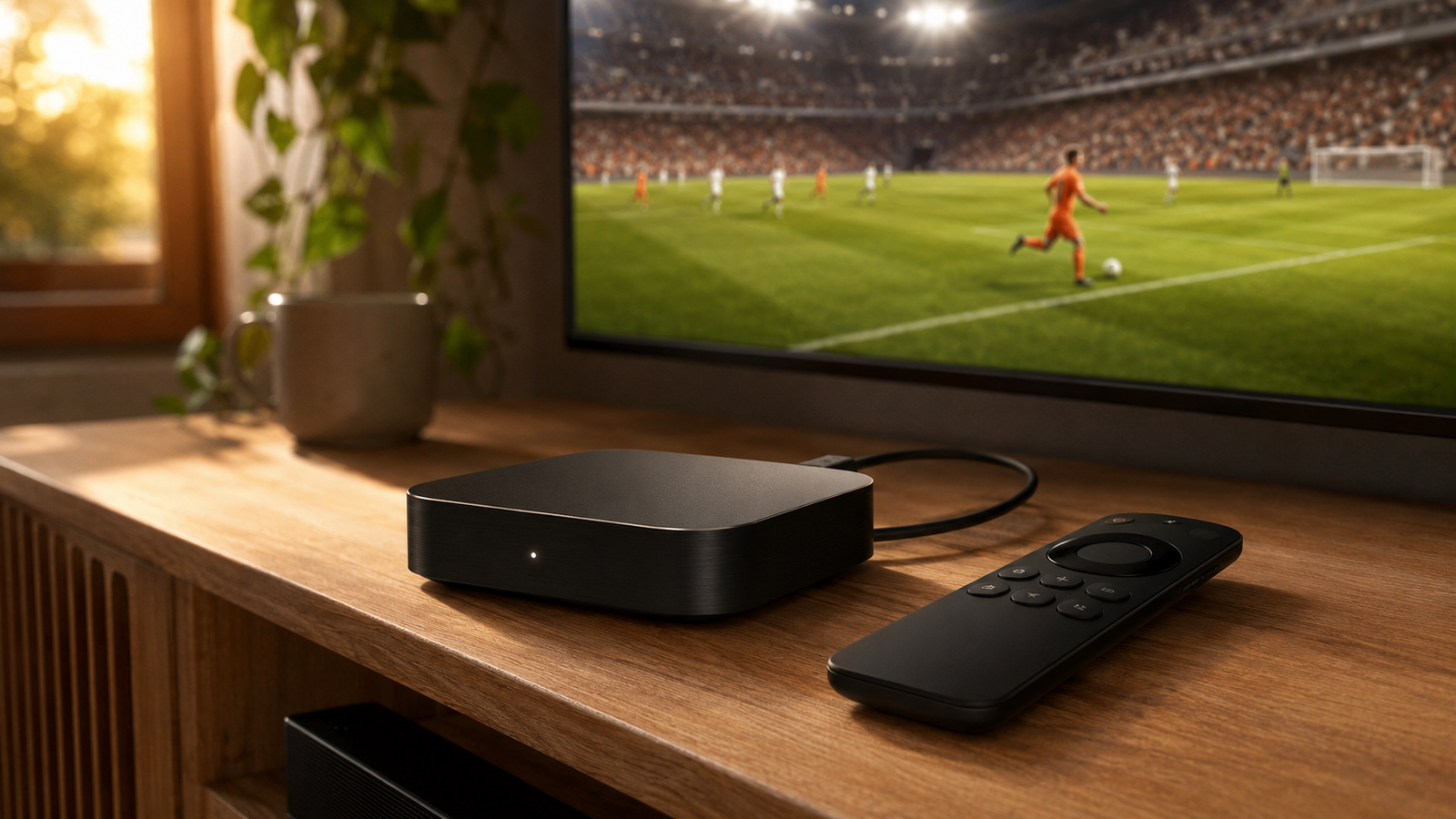
IPTV op Android TV box installeren is de makkelijkste route die er is: de app staat gewoon in de winkel, dus geen omwegen.
Waar je op sommige apparaten moet sideloaden, installeer je hier de speler rechtstreeks uit de Play Store — twee klikken en klaar. Deze gids loopt de vijf stappen langs, laat zien hoe je inlogt met de afstandsbediening, en geeft de instellingen mee die 4K vloeiend houden. Heb je nog geen abonnement? Je kunt eerst IPTV kopen; de box levert zelf geen zenders.
Waarom is een Android TV box zo eenvoudig?
Het antwoord zit in één ding: een Android TV box draait op Android TV, met een volwaardige Play Store aan boord. Vrijwel elke bekende IPTV-speler staat daar gewoon in. Je zoekt de app, klikt op installeren, en je bent klaar.
Dat maakt een groot verschil met een Firestick, waar veel spelers niet in de winkel staan en je ze via een omweg — sideloaden — moet binnenhalen, mét het toestaan van "onbekende bronnen". Op een Android TV box hoeft dat allemaal niet: geen extra app om te downloaden, geen instelling om aan te zetten, geen adres om in te typen. Wil je zien hoe die omweg eruitziet? Zie IPTV op Firestick installeren. En wil je eerst begrijpen wat IPTV precies is? Zie wat is IPTV en hoe werkt het.
Wat heb je nodig?
Drie dingen. Leg ze klaar en je bent binnen een paar minuten aan het kijken.
- Een Android TV box met internet. Aangesloten op je tv via HDMI en ingelogd op je Google-account, zodat de Play Store werkt.
- Een actief abonnement. De box is de huls, de dienst levert het beeld. Nog geen box? Zie IPTV box kopen voor waar je op let.
- Je inloggegevens. Servernaam, gebruikersnaam en wachtwoord (Xtream Codes), of één M3U-link. Die krijg je van je aanbieder.
IPTV op Android TV box installeren: stap voor stap
Vijf stappen, en de meeste zijn in seconden gebeurd. Geen sideloaden, geen instellingen vooraf.
-
Open de Play Store
Start je Android TV box en open de Play Store vanaf het beginscherm. Deze staat er standaard op — je hoeft niets te installeren om erbij te komen.
Beginscherm Apps Play Store -
Zoek je IPTV-speler
Gebruik de zoekfunctie — met spraak gaat dit het snelst — en typ of spreek de naam van de speler in die je van je aanbieder hebt gekregen, bijvoorbeeld IPTV Smarters Pro. Twijfel je welke speler het beste past bij je box? Zie de beste IPTV app voor jouw apparaat.
-
Klik op installeren
Selecteer de app en klik op Installeren. De app wordt gedownload en verschijnt binnen een halve minuut op je beginscherm. Dat is de hele "moeilijke" stap — geen omweg, geen instelling om aan te zetten.
-
Open de app en accepteer de melding
Start de speler. De eerste keer vraagt hij vaak toestemming voor opslag of een korte voorwaarde — bevestig die en je komt in het inlogscherm. Nog even en je kijkt.
-
Log in met je gegevens
Vul je inloggegevens in. Hoe je kiest tussen de twee methodes lees je in het volgende hoofdstuk. Daarna laadt je zenderlijst en ben je klaar.
Inloggen met Xtream Codes of M3U
De meeste spelers bieden twee manieren om in te loggen. Kreeg je beide van je aanbieder, kies dan de eerste — die werkt op een televisie het prettigst.

Xtream Codes Aanrader
Je vult drie velden in: de server-URL, je gebruikersnaam en je wachtwoord. Dit is de prettigste methode op een tv: de app haalt live zenders, films en series netjes gescheiden op, onthoudt je favorieten en laadt sneller.
M3U-link Alternatief
Eén lange link die je in het M3U-veld plakt. Werkt prima, maar biedt vaak minder overzicht en minder functies dan Xtream Codes. Heb je alleen een M3U-link gekregen, dan is dit je route.
Typ zo min mogelijk over met de afstandsbediening. Eén onzichtbare spatie of een verkeerde hoofdletter, en je krijgt een foutmelding die niets uitlegt. Veel spelers laten je gegevens ook via een code of link op je telefoon koppelen — dat scheelt eindeloos klikken. De velden staan uitgelegd in IPTV Smarters Pro installeren. Laadt er niets? Zie IPTV Smarters Pro werkt niet.
Tips voor de beste ervaring
De installatie is zo gebeurd; deze vier ingrepen zorgen dat het ook vloeiend blíjft.

- Sluit een netwerkkabel aan. De grootste winst. De meeste boxen hebben een netwerkpoort — gebruik hem. Een kabel deelt niets met je buren of je magnetron en lost meer haperingen op dan welke instelling ook.
- Zet hardware decoding aan. In de instellingen van je speler. De chip doet dan het zware werk in plaats van de processor: minder hitte, minder haperingen.
- Wis af en toe de cache. Zenderlijsten en gidsgegevens stapelen zich op. Wis de cache van de app in de instellingen van je box; je inloggegevens blijven staan.
- Verhoog de buffer bij korte hikjes. Zoek naar buffer size of stream cache en zet die hoger. Start iets trager, loopt daarna vloeiender. Alle fixes op een rij: IPTV buffering oplossen.
Android TV box of Firestick?
Beide brengen IPTV naar je tv, maar de weg ernaartoe verschilt. Kort naast elkaar.
Android TV box
- Apps rechtstreeks uit de Play Store
- Geen sideloaden, geen "onbekende bronnen"
- Meestal een netwerkpoort aan boord
- Vaak meer geheugen en opslag
Firestick
- Vaak sideloaden via een aparte app
- "Onbekende bronnen" moet aan
- Geen netwerkpoort (adapter nodig)
- Klein, goedkoop en makkelijk mee te nemen
Wil je de simpelste installatie en de meeste ruimte om te groeien, dan is een Android TV box de logische keuze. Zoek je vooral iets goedkoops of iets voor onderweg, dan doet een Firestick prima dienst — je neemt alleen de omweg van het sideloaden op de koop toe. Twijfel je nog over de hardware zelf, zie IPTV box kopen.
Veelgestelde vragen
Moet ik sideloaden op een Android TV box?
Nee. Dat is juist het grote voordeel van een Android TV box: vrijwel elke IPTV-speler staat gewoon in de Play Store. Je zoekt de app, klikt op installeren en bent klaar. Geen aparte download-app, geen "onbekende bronnen" om aan te zetten en geen adres om in te typen — anders dan bij een Firestick.
Welke IPTV-app kan ik het beste gebruiken?
Dat hangt af van je voorkeur, maar IPTV Smarters Pro is een veelgebruikte keuze omdat hij zowel Xtream Codes als M3U ondersteunt en overzichtelijk werkt. Er zijn goede alternatieven met eigen sterke punten. Een vergelijking per apparaat vind je in ons overzicht van de beste IPTV app.
Waarom hapert IPTV op mijn Android TV box?
Meestal door je verbinding. Sluit een netwerkkabel aan als je box een netwerkpoort heeft — dat lost de meeste haperingen op. Zet daarnaast hardware decoding aan in de speler, wis af en toe de cache, en verhoog de buffer als het kort blijft hikken. Ligt het aan je verbinding en niet aan de box, dan helpt een stabielere internetverbinding.
Wat is het verschil tussen Xtream Codes en M3U?
Twee manieren om in te loggen. Bij Xtream Codes vul je drie losse velden in (server, gebruikersnaam, wachtwoord); bij M3U plak je één lange link. Xtream Codes is op een televisie doorgaans prettiger: het aanbod is netjes gescheiden, je favorieten blijven bewaard en het laadt sneller. Heb je alleen een M3U-link, dan werkt die ook prima.
Werkt elke Android TV box voor IPTV?
In principe wel, maar de ene box draait het soepeler dan de andere. Let bij aanschaf op voldoende werkgeheugen (minimaal 2 GB), een netwerkpoort en echte 4K-ondersteuning met de H.265-codec. Boxen die op die punten bezuinigen voelen traag en gaan eerder haperen. Waar je precies op let, lees je in onze gids over een IPTV box kopen.
Box klaar? Dan mist er nog één ding
De app is gratis — je hebt alleen nog inloggegevens nodig. Kies een pakket en je hebt ze binnen enkele minuten.
Bekijk de pakketten